


تتيح صفحة الإدارة للمسؤولين عرض حسابات الموظفين/الإدارة المسجّلة في النظام والبحث فيها وإدارتها، مثل مسؤولي المدرسة.
الوصول إلى صفحة الإدارة #
- من القائمة الجانبية، اضغط على المستخدمين.
- اختر الإدارة.
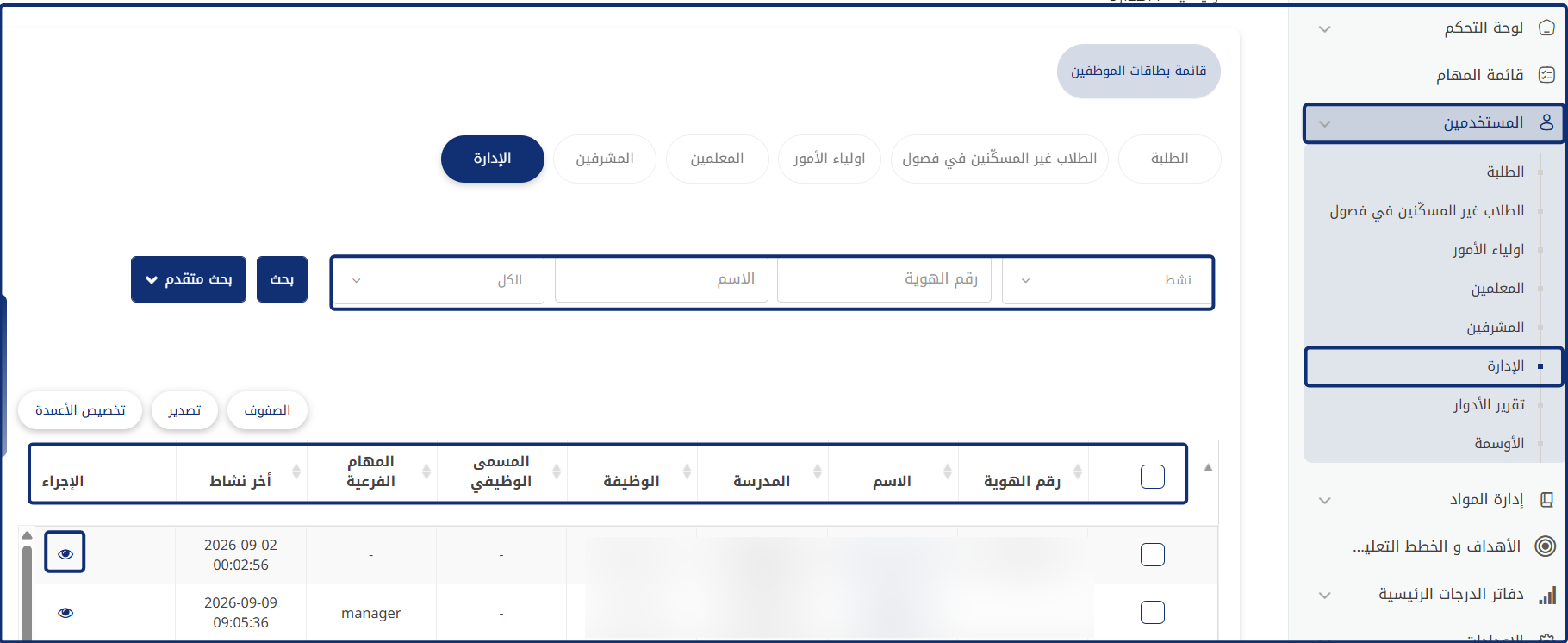
تفتح الصفحة لعرض القائمة الكاملة لحسابات الإدارة مع الخيارات التالية.
التنقل بين أنواع المستخدمين #
يقع تبويب الإدارة إلى جانب تبويبات أنواع المستخدمين الأخرى: الطلبة، الطلاب غير المسكّنين في فصول، أولياء الأمور، المعلمين، المشرفين، والإدارة. اضغط على أي تبويب للتنقل إلى تلك القائمة.
أزرار الإجراءات السريعة #
أعلى الصفحة، يوفر زر واحد اختصارًا لتقرير ذي صلة:
- قائمة بطاقات الموظفين
البحث عن موظف #
استخدم حقول البحث لإيجاد موظف معين:
- أدخل أيًا من المعايير التالية:
- نشط — تصفية حسب حالة الحساب من القائمة المنسدلة
- رقم الهوية — رقم الهوية الحكومية للموظف
- الاسم — اسم الموظف
- الكل — تصفية حسب الوظيفة من القائمة المنسدلة
- انقر بحث.
- لمزيد من معايير التصفية، اضغط على بحث متقدم لعرض خيارات إضافية.
إدارة عرض الجدول #
أعلى جدول النتائج، توجد ثلاثة عناصر تحكم لتعديل طريقة عرض البيانات:
- الصفوف — تغيير عدد الصفوف المعروضة في الصفحة
- تصدير — تصدير قائمة الموظفين
- تخصيص الأعمدة — اختيار الأعمدة التي تظهر في الجدول
فهم أعمدة الجدول #
يعرض جدول النتائج المعلومات التالية لكل موظف:
| العمود | الوصف |
|---|---|
| مربع اختيار | لتحديد صف أو أكثر لتنفيذ إجراءات جماعية |
| رقم الهوية الحكومية | رقم الهوية الحكومية للموظف |
| اكتب الاسم . | الاسم الكامل للموظف |
| المدرسة | المدرسة التي يتبع لها الموظف |
| الدور الوظيفي | وظيفة الموظف، مثل مسؤول المدرسة |
| المسمى الوظيفي | المسمى الوظيفي للموظف |
| Secondary Roles | أي مهام إضافية مسندة إلى الموظف |
| آخر نشاط | تاريخ ووقت آخر نشاط للموظف في النظام |
| الإجراء | الإجراءات المتاحة لهذا الموظف (انظر أدناه) |
الإجراءات المتاحة #
في عمود الإجراء، يوفر كل صف موظف أيقونة عين لعرض تفاصيل الموظف.


