Aller au contenu
| Manual Bsera
| Manual Bsera

French
French
English Arabic

| Manual Bsera
| Manual Bsera
Popular Search reportreport cardBehaviorالمالت

Compte Enseignant

  • Login Page
  • Motivation
    • The New Way of Learning
    • Mon score
  • Accueil
    • Modifier le profil
    • Accueil
    • My Tasks & Action Required 
    • Courses Widget (All Courses)  
    • Announcements & Upcoming Events 
    • PUBLIC PROFILE 
    • Clubs Courses
  • Show all courses
    • COURSES
      • Charts and Behavior Analysis
      • Tab 1
        • Excel Sheet Grades Import
        • Manage Students Groups
        • Gérer le Contenu
        • Gestion de la Séance
        • Liste d’élèves
        • Résumé du Rapport des Élèves
      • Tab 2
        • Support de cours
        • Conférences Vidéo
      • Tab 3
        • In-Class Activity
        • Assignments, Exams
        • Aperçu des Devoirs
        • Sections de Missions
        • Ajouter des questions aux devoirs
        • Examens
        • Types d'examens
        • Sections d’examen
        • Paramètres du Devoir
        • Paramètres de l’examen
        • Paramètres de l’examen | Plus d'options
      • Tab 4
        • Digital Libraries
        • Plan des cours hebdomadaires
        • Semester Plan
        • Course Preparations
      • Tab 5
        • Management of Timetable 
  • Livres
    • Livres
  • Classroom Attention Indicator
    • Classroom Attention Indicator –
  • Messages
    • Messages Envoyés
    • Brouillons
    • Archiver
    • Rédiger un nouveau message
    • Deleted Messages
  • Discussions
    • Salles de discussion
    • Ajout de Nouvelles Salles de Discussion
    • Ajouter Nouveau Messages
    • Gérer les Commentaires
  • Banques de Questions
    • Add Questions from Q-Banks
    • Questions d'examen
    • Ajouter des Questions en Vrac
  • My Schedule
    • My Schedule
    • Academic Calendar
      • Academic Calendar
      • ModIfIer événement à tous
      • Ajouter un évènement
  • Virtual Classes
    • Salles de Classe Virtuelles
  • Teacher Library
    • PUBLIC LIBRARY
    • VIRTUAL LABS 
    • My Files
  • Absence Report
    • Absence Report
  • Certificats | Des lettres
    • Certificats | Lettres Émis
    • Certificats | Des lettres
    • Mes Certificats
    • Signer plusieurs certificats
    • Mes Lettres
    • Émettre des Certificats
  • Teacher B~SERA AI
    • Manage Content (Xsera) 
    • My Teaching Hub 

Parent Account

  • Login Page
  • Accueil
    • Menu personnel
    • Modifier le profil
    • Personalized Child Dashboard & Learning Analytics 
    • Services & Quick Access Tools 
    • Accueil
    • Student Accounts
  • Messages
    • Deleted Messages
    • Brouillons
    • Archiver
    • Rédiger un nouveau message
    • Messages Envoyés

Student Account

  • Login Page
  • Accueil
    • Menu personnel
    • Modifier le profil
    • Quick Access – Exams, Assignments, Virtual Class 
    • Student Homepage
  • Subjects
    • Subjects
    • Support de cours
    • Conférences Vidéo
    • Salles de discussion
    • Online Assignments 
    • Examens
  • Previous Course Contents
    • Previous Subject Contents
  • Book
    • books
  • My Schedule
    • My Schedule
    • Plan des cours hebdomadaires
    • Academic Calendar
      • Academic Calendar
      • Ajouter un évènement
      • édition un dévénements
  • Bibliothèque numérique
    • Bibliothèque numérique 
    • Subjects Library
    • Bibliotheque publique
    • Bibliothèque Phet
    • Mer Fichiers
  • Evaluation Tools
    • Evaluation
    • Formulaires
  • Virtual Classes
    • Salles de Classe Virtuelles
  • Messages
    • Brouillons
    • Messages
    • Rédiger un nouveau message
    • Boite de réception
    • Messages Envoyés
    • Archiver
    • Deleted Messages
  • Présence
    • Retard Quotidien
    • Lesson Absences
    • Absences quotidiennes
    • Subject Absences Summary
    • Lesson Lateness
    • Résumé des Absences
  • Certificats | Des lettres
    • Certificats | Des lettres
  • Student B~SERA AI
    • Circle to Learn  
    • Study Plan (Student) 
    • My Learning Hub 

Teacher Supervisor Account

  • Login Page
  • Accueil
    • Modifier le profil
    • Announcements & Upcoming Events 
    • Courses Widget (All Courses)  
    • My Tasks & Action Required 
    • Accueil
  • Academic Calendar
    • Calendrier
    • ModIfIer événement à tous
    • Ajouter un évènement
  • Certificats | Des lettres
    • Émettre des Certificats
    • Certificats | Des lettres
    • Mes Lettres
    • Mes Certificats
    • Certificats | Lettres Émis
  • Evaluations | Surveys
    • Formulaires
    • Évaluations | Enquêtes
  • Messages
    • Brouillons
    • Rédiger un nouveau message
    • Archiver
    • Boites aux lettres
    • Deleted Messages
    • Messages Envoyés
  • Rapports de gestion
    • Rapports de gestion
  • Bibliotheque publique
    • Bibliothèque Publique/Contenu Numérique
  • Banques de Questions
    • Banques de Questions
  • Teachers list
    • Examens / Devoirs Sans Questions
    • Liste des Enseignants
  • Salles de Classe Virtuelles
    • Classes Intelligentes à Venir
    • Toutes les Classes Intelligentes
    • Classes Intelligentes Enregistrées
    • Salles de Classe Virtuelles
  • Planification de la semain
    • Planification de la semain
  • Banques de Questions
    • Banques de Questions
  • Teachers' Statistics
    • Statistiques des Enseignants
  • Teachers' Attendance Report
    • Rapport de présence des ens
  • Central Exams Comprehensive Report
    • Central Exams Comprehensive Report

Compte D'administrateur

  • Login Page
  • Tableau de Bord/Présentation en Temps Réel
    • Rapport de présence des enseignants
    • Rapport de préparation
    • Scores des élèves
    • SECTIONS LES PLUS ACTIVES À L'ÉCOLE
    • MAINTENANT EN LIGNE
    • Tableau de Bord/Présentation en Temps Réel
  • important links
    • IMPORTANT LINKS 
  • Accueil
    • Modifier le profil
    • Favorite Reports  
    • Goals Module (Xsera Quests) 
    • To Do List and Announcements 
    • Action Queue 
    • Active Alerts 
    • Menu personnel
    • Accueil
  • Support / Request
    • Transfer All School Guardians
    • Activation Ticket Resolution Report
    • Transfer Student
    • Fix Score
    • Informations de l'utilisateur
    • Transfert du parent
    • Demandes de nouvelles fonctionnalités
    • Assistance LMS
    • Activation Ticket Resolution 
    • Support Interne
    • FAQ
  • Utilisateurs
    • Manage Badge
    • Enhancements to User Management Filters
    • Users / Students
    • Élèves sans sections
    • Parents
    • Enseignants
    • Teacher’s Statistics
    • Superviseur
    • Administration
  • Planification de la semain
    • Weekly Plan /Dynamic weekly
    • weekly plan / Static
  • Subject Management
    • Banques de Questions
    • Journal des horaires
    • Gestion des Cours
    • Cours
    • Ajouter des Cours
    • Modèles de Cours
    • Arborescence
    • Zones
    • Zones – Ajout de Critères
    • Examens
    • Comparaison des Notes des Examens
    • Emplois de Temps Général
    • lectures
      • Lectures/ Schedules 
      • Séances - Liste des éleves
      • Ajouter des séances
      • Lectures/Manage Halls and Manage Medals 
      • Alternative Teacher
      • Séances
      • Gestion des Plage Horaires
      • Adding Bulk Lectures
  • Paramètres
    • Enable PDF Conversion
    • Closure Management
    • Settings /part one
    • System Settings – part Two
    • System Settings / part three
    • System Settings—Part Four
    • Cycles
    • Années
    • Years/Adding a Semester Plan
    • Années – Copier au Semestre
    • Review Students E-Portfolios
  • Calendrier
    • Adding Tasks to Calendar
    • ModIfIer événement à tous
    • Ajouter un évènement
    • Calendrier
  • Messages
    • Brouillons
    • Archiver
    • Boite de réception
    • Messages Envoyés
    • Rédiger un nouveau message
    • Deleted Messages
  • Les Annonces
    • Les Annonces
  • Rapport
    • Rapports
    • Rapports de gestion
    • Admissions Request Report
    • Redemption Statistics
    • Schools: C-Inspire Report
    • Students Badge Report
    • Medals Report
    • Journal des Fichiers
    • School Group Absences
    • Rapport détaillé des absenc
    • Rapport détaillé des absenc
    • Journal D'activité
    • Journal des messages
    • Baisse de Score
    • Rapport des Classes Virtuelle
    • Modules Activation Report
  • Certificats | Des lettres
    • Certificats | Des lettres
  • Formulaires et Évaluations
    • Formulaires et Évaluations
    • Formulaires
    • Évaluations
    • Évaluations
  • Salles de Classe Virtuelles
    • Gérer les Utilisateurs
    • Salles de Classe Virtuelles
  • Public library
    • Bibliothèque Phet
  • B~SERA AI
    • Questions Banks (Xsera) 
    • Course Template 360 View 
    • Xsera AI Academic Planner 
    • Xsera AI Curriculum Engine 

Compte de Gestionnaire

  • Login Page
  • Accueil
    • Modifier le profil
    • Menu personnel
    • Présentation en temps réel
    • Scores des élèves
    • Rapport de présence des ens
    • Rapport de préparation
  • Élèves
    • Retard Quotidien
    • Absences quotidiennes
    • Rapport sur le nombre d'élèves
    • Approbation d'inscription
    • Rapports d'absences et de Comportements
    • Élèves
  • Enseignants
    • Absences quotidiennes
    • Sommaire des absences conditionnelles aux cours
    • Résumé des absences aux cours
    • Retard de cours
    • Absences aux cours
    • Horaire d'école
    • Plages horaires des enseignants
    • Rapport de Charge de Travail
    • Enseignants
  • Parents
    • Parents/Guardians
  • Journal des messages
    • Journal des messages
  • Visites en classe
    • Visites en classe
    • Ajouter une nouvelle visite de classe
    • Copier du modèle
  • Absences
    • Rapport détaillé des absenc
    • Rapport détaillé des absenc
  • Les Annonces
    • Annonces
    • Ajouter une annonce
  • Cycles
    • Cycles
  • Messages
    • Brouillons
    • Archiver
    • Messages Envoyés
    • Mailbox –
    • Inbox –
    • Deleted Messages
    • Rédiger un nouveau message
  • Academic Calendar
    • Select Calendar Owner
    • Adding Tasks to Calendar
    • ModIfIer événement à tous
    • Ajouter un évènement
    • Calendrier
  • Rapports de gestion
    • Rapports de gestion
  • Rapport des Classes Virtuelle
    • Rapport des Classes Virtuelle
  • Bibliotheque publique
    • My Files
    • Bibliothèque Phet
    • Public Library (All)
  • Evaluations | Surveys
    • Evaluation stages report
    • Adding Surveys
    • Evaluations and Surveys
  • Formulaires
    • Formulaires
  • Certificats | Des lettres
    • Ajouter un certificat | Lettre
    • Certificats | Disposition des lettres
    • Créer une Nouvelle Mise en Page
    • Ma signature
    • Mes Lettres
    • Mes Certificats
    • Modèles de Lettres
    • Émettre des certificats | Lettres
    • Certificats | Des lettres
  • Salles de Classe Virtuelles
    • Réunions Virtuelles
      • Réunions Virtuelles
      • Réunions Virtuelles
        • Classes Intelligentes Enregistrées
        • Classes Intelligentes à Venir
        • MS Teams
          • Écran Principal de la Salle de Réunion Microsoft Teams
          • Accès aux Salles de Réunion de Microsoft Teams
          • Ajout de réunions virtuelles à l'aide de MS Teams
        • Zoom Meeting
          • Écran Principal de la Salle de Réunion Zoom
          • Ajout de nouvelles salles de réunion Zoom
          • Rejoindre la salle de réunion virtuelle Zoom
  • Statistics
    • Statistiques avec interactio
  • Rapports d'activation
    • Rapports d'activation
  • Statistiques
    • Statistiques générales
    • Statistiques
    • Statistiques avec interaction
  • Emplois de Temps Général
    • Emplois de Temps Général

Compte de Conseiller

  • Login Page
  • Main Menu
    • Main screen
  • HOME
    • Modifier le profil
  • Liste d’élèves
    • Conditional Courses Absences
    • Résumé des affaires des élèves
    • Rapport détaillé des absences £
    • Student list
    • Résumé des absences aux cours
    • Résumé des Absences
    • Retard de cours
    • Absences quotidiennes
    • Liste d’élèves
  • Guardians List
    • Parents List
  • Academic Calendar
    • Modifier L'Événement £
    • Adding Event
    • Academic Calendar
  • Messages
    • Boite de réception
    • Brouillons
    • compose
    •  Messages Envoyés
    • Deleted Messages

Floor Supervisor

  • Login Page
  • Absences
    • Rapport de présence des enseignants
    • Rapport détaillé des absenc
  • Liste d’élèves
    • Absences quotidiennes
    • Retard de cours
    • Résumé des Absences
    • Résumé des absences aux cours
    • Conditional Courses Absences
    • Rapport détaillé des absences £
    • Résumé des affaires des élèves
    • Liste d’élèves
  • Messages
    • Boite de réception
    • Corbeille
    • Messages Envoyés
    • Archiver
    • Brouillons
    • Rédiger un nouveau message
    • Boites aux lettres

Senior Teacher

  • Login Page
  • Accueil
    • Modifier le profil
    • Announcements & Upcoming Events 
    • Courses Widget (All Courses)  
    • My Tasks & Action Required 
    • Accueil
  • Academic Calendar
    • Calendrier
    • Ajouter un évènement
    • ModIfIer événement à tous
  • Certificats | Des lettres
    • Certificats | Des lettres
    • Certificats | Lettres Émis
    • Mes Certificats
    • Mes Lettres
    • Émettre des Certificats
  • Evaluations | Surveys
    • Formulaires
  • Messages
    • Messages Envoyés
    • Deleted Messages
    • Boites aux lettres
    • Archiver
    • Rédiger un nouveau message
    • Brouillons
  • Rapports de gestion
    • Rapports de gestion
  • Bibliotheque publique
    • Bibliothèque Publique/Contenu Numérique
  • Teachers list
    • Liste des Enseignants
    • Examens / Devoirs Sans Questions
  • Salles de Classe Virtuelles
    • Salles de Classe Virtuelles
    • Classes Intelligentes à Venir
    • Classes Intelligentes Enregistrées
    • Toutes les Classes Intelligentes
  • Planification de la semain
    • Planification de la semain
  • Banques de Questions
    • Banques de Questions
  • Teachers' Statistics
    • Statistiques des Enseignants
  • Teachers' Attendance Report
    • Rapport de présence des ens
  • Central Exams Comprehensive Report
    • Central Exams Comprehensive Report
View Categories
  • Home
  • Docs
  • Student Account
  • Student B~SERA AI
  • Study Plan (Student) 

Study Plan (Student) 

The Study Plan is an adaptive learning workspace in Classera powered by XSERA AI. It enables students to generate AI-driven study pathways based on diagnostic assessments, manually build custom learning plans, track specific study goals, and verify concept mastery through post-assessments. 
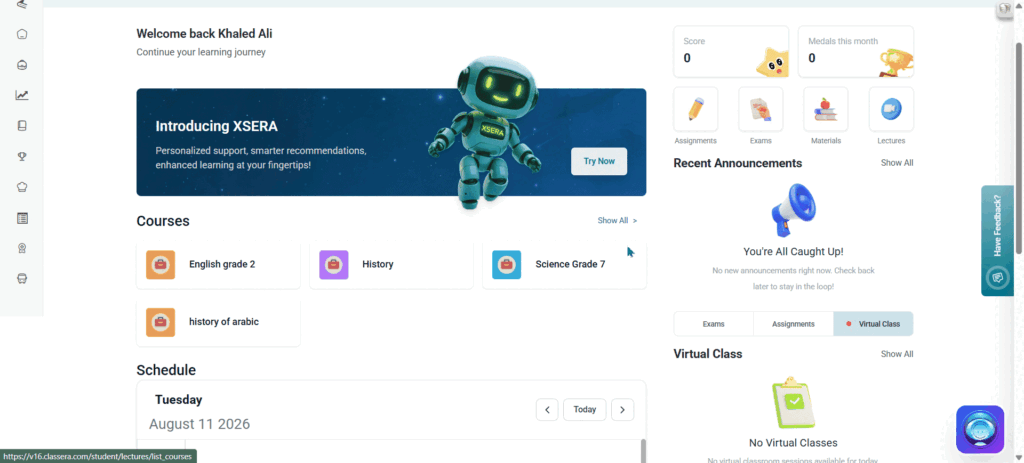
Accessing the Study Plan  #

Students can access the Study Plan (Student Compass) workspace through two convenient pathways: 

Pathway 1: Via the Student Dashboard (Direct Access)  #

  1. On the Student Homepage Dashboard, locate the Student Compass section. 
  1. Select your target subject from the course dropdown menu on the right (e.g., Science Grade 7). 
  1. View your active Current Plan, task duration, progress status, and assigned goals directly on the dashboard. 
  1. Click View All Plans at the bottom of the card to open the full Student Compass study goals workspace. 

Note: The Student Compass section on the Student Homepage Dashboard will only appear if the student has been assigned a study plan by a teacher or has created a custom plan. 

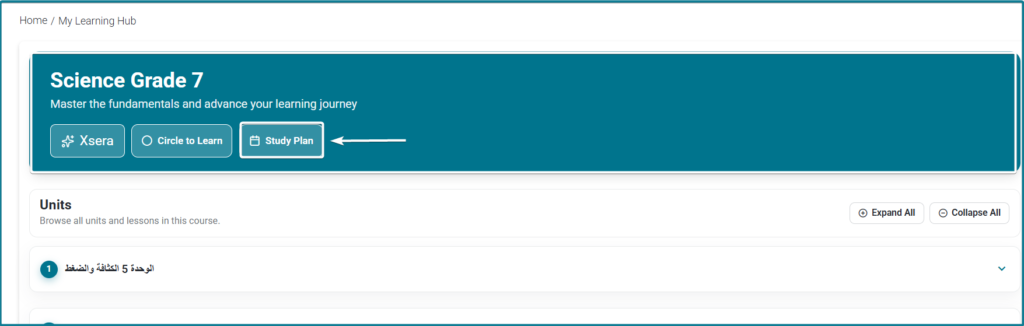
Pathway 2: Via My Learning Hub (Course Navigation)  #

  1. From the Student Homepage, navigate to the Courses section. 
  1. Click Show All in the top right corner of the Courses panel. 
  1. Hover over your target course card (e.g., Science Grade 7). 
  1. Select My Learning Hub from the pop-up menu. 
  1. Click Study Plan in the top header banner to open the study goals workspace. 

Option 1: Creating an AI-Powered Study Plan with XSERA  #

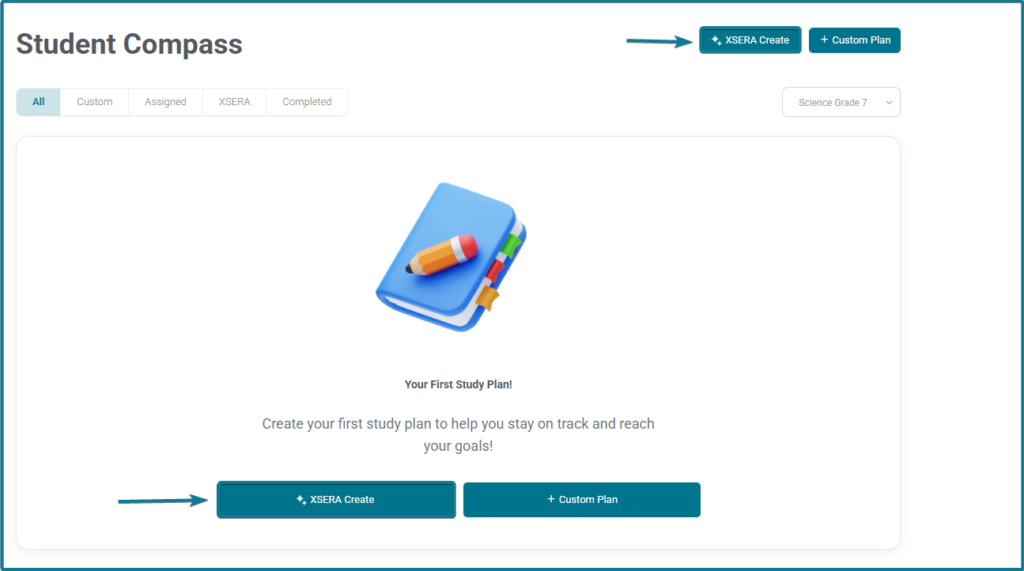
Step 1: Launch XSERA Creation  #

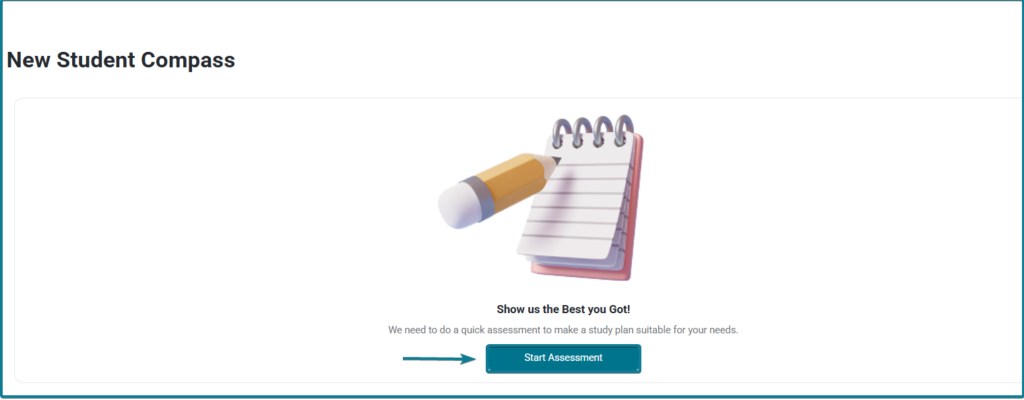
  1. First-Time Users: If you do not have any existing study plans, click the XSERA Create button located in the center card of your empty workspace. 
  1. Returning Users: If you already have existing study plans, click the XSERA Create button located in the top-right section of the Student study plan workspace to start a new diagnostic plan. 
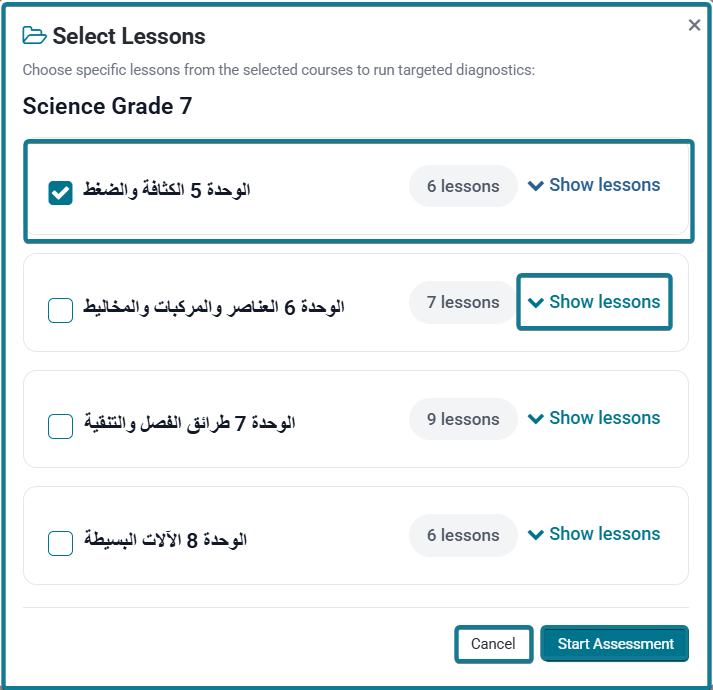
Step 2: Select Units and Lessons  #

  1. Click on Start Assessment0. 
  1. A modal window titled Select Lessons opens displaying the course units (e.g., الوحدة 5 الكثافة والضغط). 
  1. Check the boxes next to the units or expand lessons (Show lessons) to choose specific topics for targeted diagnostics. 
  1. Click Start Assessment. 

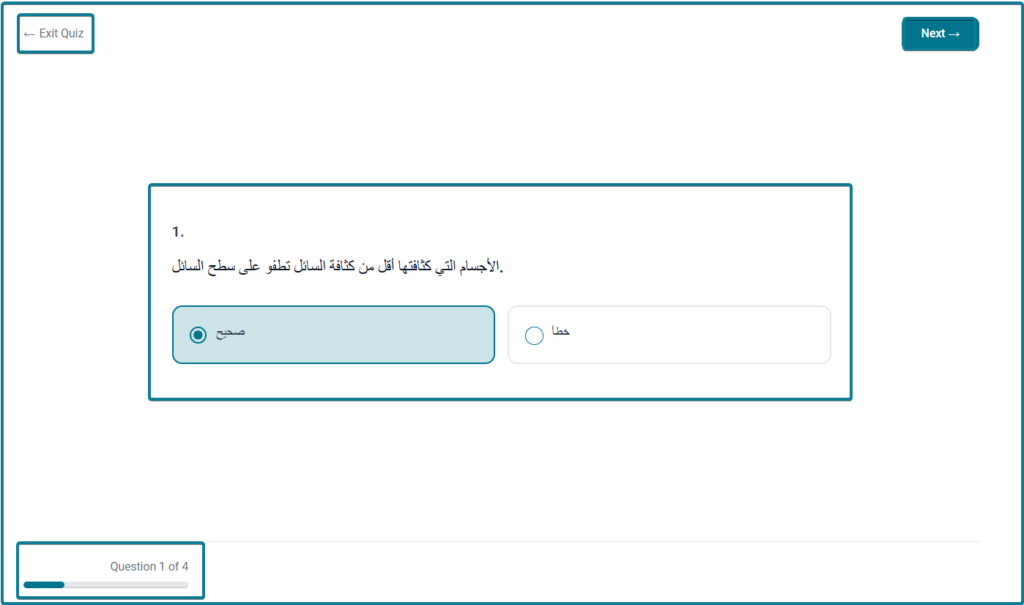
Step 3: Complete Diagnostic Assessment  #

  1. Answer the generated diagnostic questions. 
  1. Upon submitting the diagnostic test, a summary modal titled Closer to your Goals! displays: 
  1. Total Score & Time Spent: Shows accuracy percentage and completion time. 
  1. Learning Outcomes: Highlights masteries and correct response ratios. 
  1. Areas Of Improvement: Identifies specific concepts requiring targeted study. 
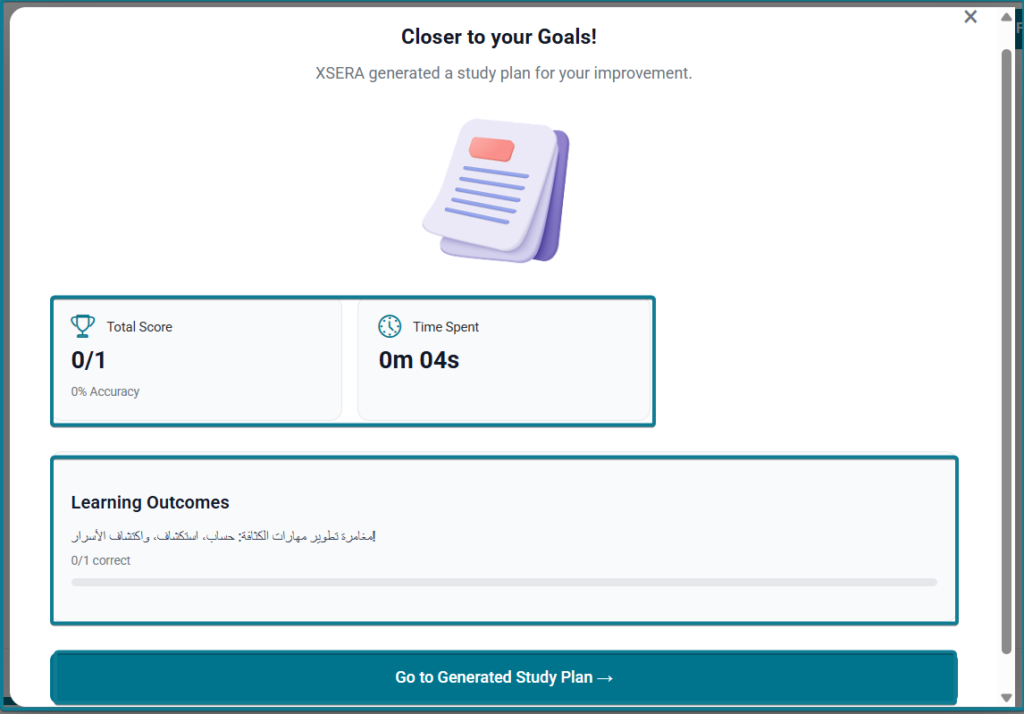
  1. Click Go to Generated Study Plan. 

Option 2: Creating a Custom Study Plan Manually  #

In addition to AI-generated plans, students can manually design tailored learning pathways through the Custom Plan feature. 

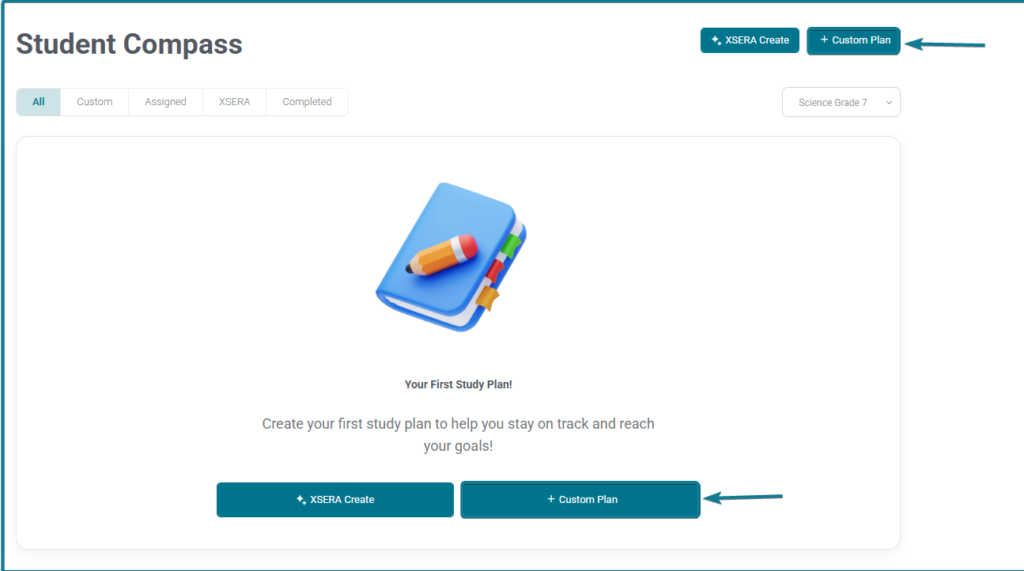
Step 1: Launch Custom Plan  #

  • First-Time Users: If you do not have any existing study plans, click the Custom Plan button located in the center card of your empty workspace. 
  • Returning Users: If you already have existing study plans, click the + Custom Plan button located in the top-right section of the Student Compass workspace. 
Step 2: Select Quests & Review Total Hours  #

  1. Browse through the All Quests list displaying available learning modules, difficulty levels (Advanced, Intermediate), and estimated completion times. 
  1. Click + Add next to any quest you want to include in your plan. 
  1. The system automatically calculates and updates the cumulative duration under Total Hours (e.g., 60 hrs, 216 hours). 

Step 3: Configure Plan Details  #

In the Details pane on the right side: 

  1. Study Plan Name: Enter a unique title for your plan in the text box. 
  1. Start Date: Select your desired start date using the calendar picker. 
  1. End Date: Select your target completion date using the calendar picker. 

Step 4: Finalize & Manage Custom Plans  #

  1. Click Create Plan to save (or click Back to Plans to discard changes). 
  1. Saved custom plans appear under the Custom tab in Student Compass with a yellow Custom tag. 
  1. Each custom plan card provides quick action buttons to Edit plan details, Select Plan to make it your active view, or Delete the plan. 

Working Through the Study Plan & Tracking Goals  #
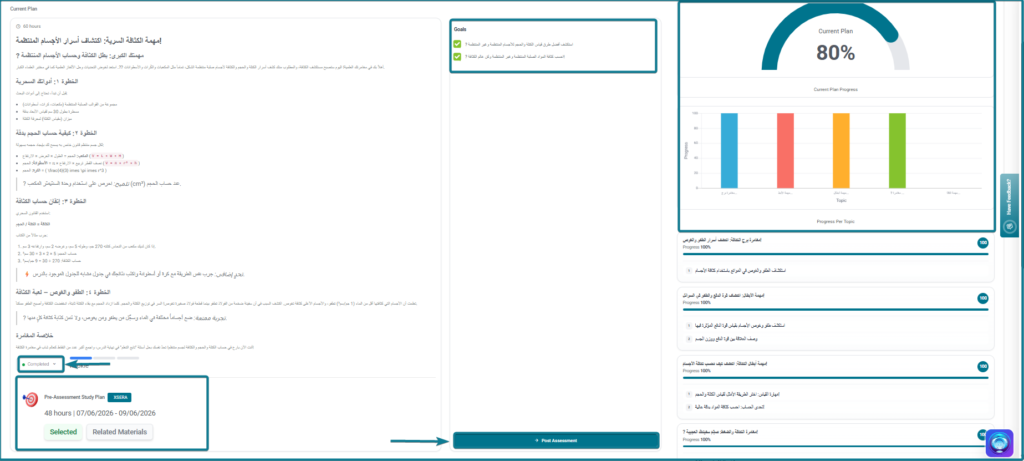
1. Plan Overview & Content Reading  #

  1. The active plan displays reading materials, key concepts, formulas, and real-world application notes tailored to your improvement areas or selected custom quests. 
  1. Track the estimated duration (e.g., 60 hours, 48 hours) and assigned date windows. 

2. Managing Goal Statuses  #

To unlock and proceed to the final verification test, students must manually update their task status: 

  1. Click the status dropdown menu on the study plan card (options: Not Started, In Progress, Completed). 
  1. Select Completed once you have studied the material and achieved the listed goals. 
  1. Check off the corresponding checkboxes under the Goals panel on the right side of the screen. 
  1. Unlocking Post-Assessment: Once all study plan goals are checked and the plan status is updated to Completed, the Post Assessment button becomes active at the bottom of the workspace. 
  1. Taking Post-Assessment: Click Post Assessment to take a follow-up test designed to verify whether you have successfully mastered the target learning goals. 
  1. Looping & Completion Rules (Teacher-Side Settings): 
  1. Adaptive Loop Setting: Teachers can configure system rules to keep the student in a learning loop—generating follow-up study iterations if the post-assessment score falls below the required threshold. 
  1. Mastery & Reporting: Once the student successfully passes the post-assessment, the study plan marks completion, and an automated diagnostic report is generated and sent to the teacher dashboard. 
What are your Feelings

Share This Article :

  • Facebook
  • X
  • LinkedIn
  • Pinterest
Circle to Learn  My Learning Hub 
Table des Matières
  • Accessing the Study Plan 
    • Pathway 1: Via the Student Dashboard (Direct Access) 
    • Pathway 2: Via My Learning Hub (Course Navigation) 
  • Option 1: Creating an AI-Powered Study Plan with XSERA 
    • Step 1: Launch XSERA Creation 
    • Step 2: Select Units and Lessons 
    • Step 3: Complete Diagnostic Assessment 
  • Option 2: Creating a Custom Study Plan Manually 
    • Step 1: Launch Custom Plan 
    • Step 2: Select Quests & Review Total Hours 
    • Step 3: Configure Plan Details 
    • Step 4: Finalize & Manage Custom Plans 
  • Working Through the Study Plan & Tracking Goals 
    • 1. Plan Overview & Content Reading 
    • 2. Managing Goal Statuses